macOS 內建注音、倉頡和速成等中文輸入法,但沒有大易。要在 Mac 上繼續使用熟悉的大易鍵位,可以安裝開源的 OpenVanilla;新版套件已經內建大易,不必另外下載字根表。
這篇從「怎麼打開下載網站」開始,一路做到在選單列切換大易。就算平常很少碰電腦,只要照著畫面逐步操作即可。文中提到的「點一下」是按一次觸控式軌跡板或滑鼠左鍵;「按兩下」則是快速連按兩次。
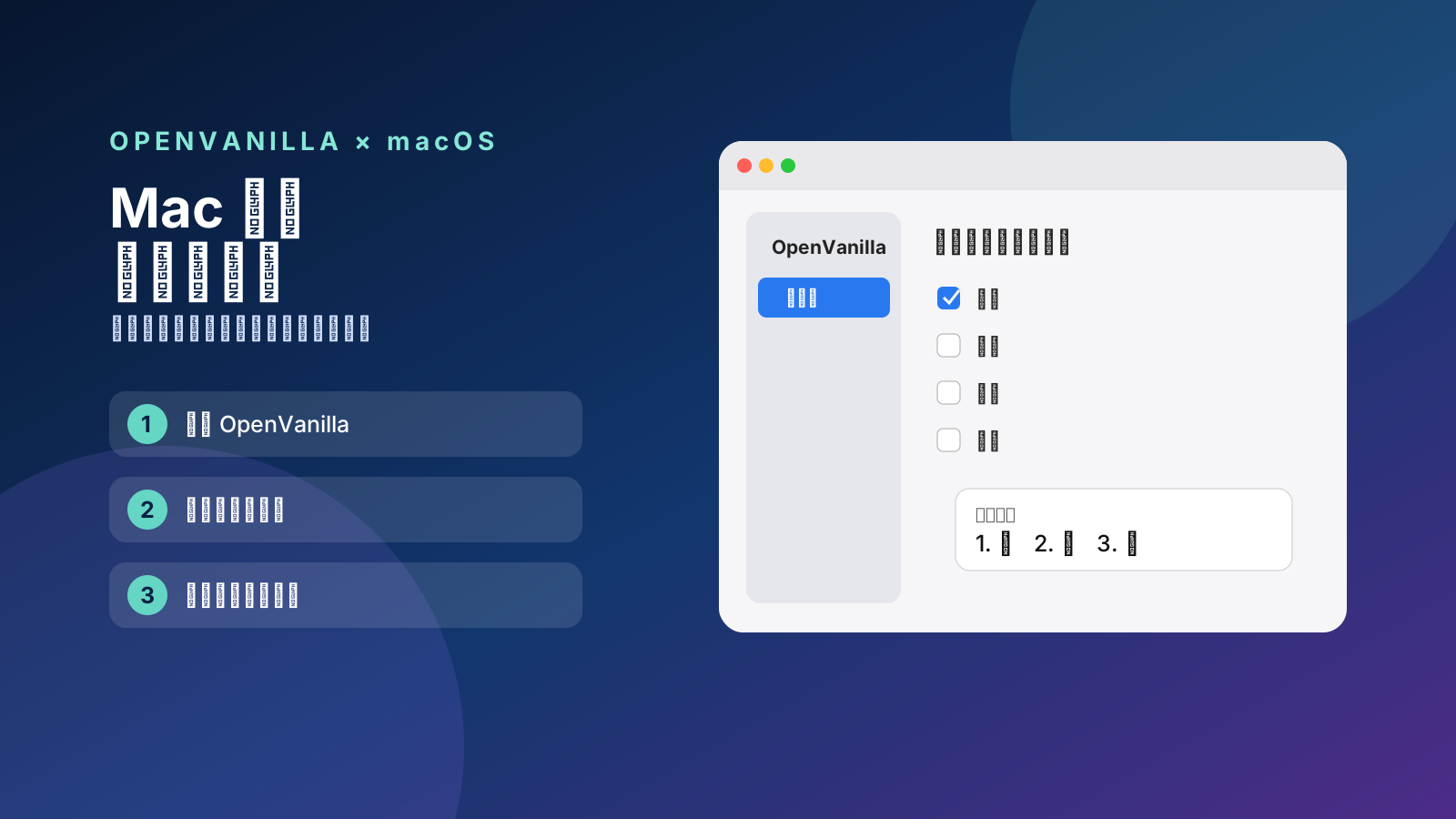
整個安裝會做哪些事
先看一次完整流程,操作時比較不容易走錯:
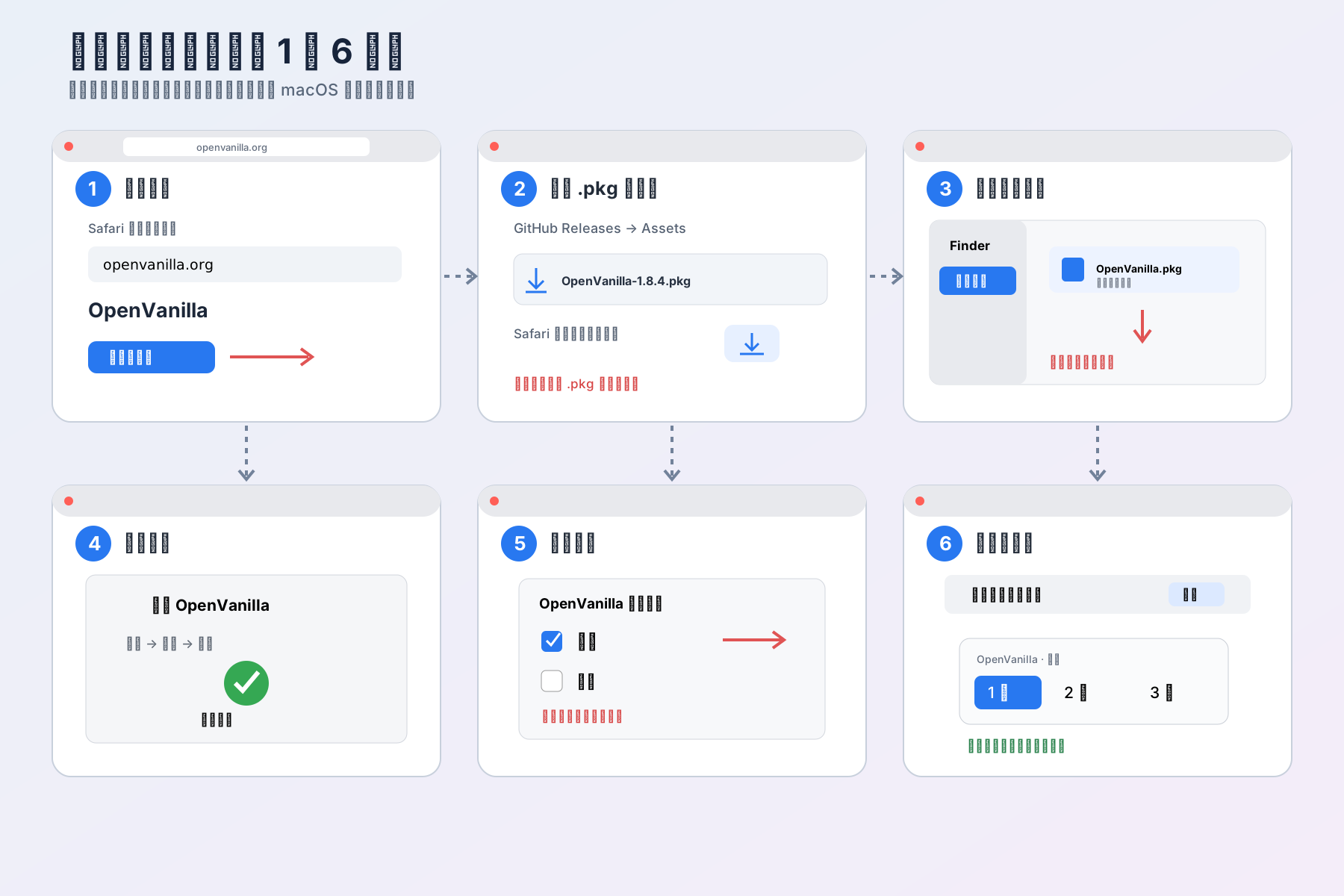
打開 Safari,進入 OpenVanilla 官網。
下載最新的安裝檔。
到「下載項目」找到檔案,按兩下開始安裝。
在安裝程式中一路按「繼續」與「安裝」。
點選螢幕右上角的輸入法圖示,打開 OpenVanilla 偏好設定。
勾選「大易」,再從右上角選單切換到大易。
整個過程不需要輸入終端機指令。文中的指令只是提供給想核對下載檔或使用 Homebrew 的讀者,可以全部跳過。
先確認系統版本
OpenVanilla 目前支援 macOS 10.15 Catalina 以上版本。點選螢幕左上角的「蘋果」選單 →「關於這台 Mac」,就能查看版本。
這篇畫面以新版 macOS 為例。不同版本的按鈕名稱和位置可能略有差異,但流程相同:下載安裝程式、完成安裝、在 OpenVanilla 偏好設定啟用大易,最後從輸入法選單切換。
步驟一:從官網下載 OpenVanilla
看螢幕最下方的 Dock,找到藍色指南針圖示的 Safari,點一下。
點一下 Safari 視窗最上方的網址列。
輸入
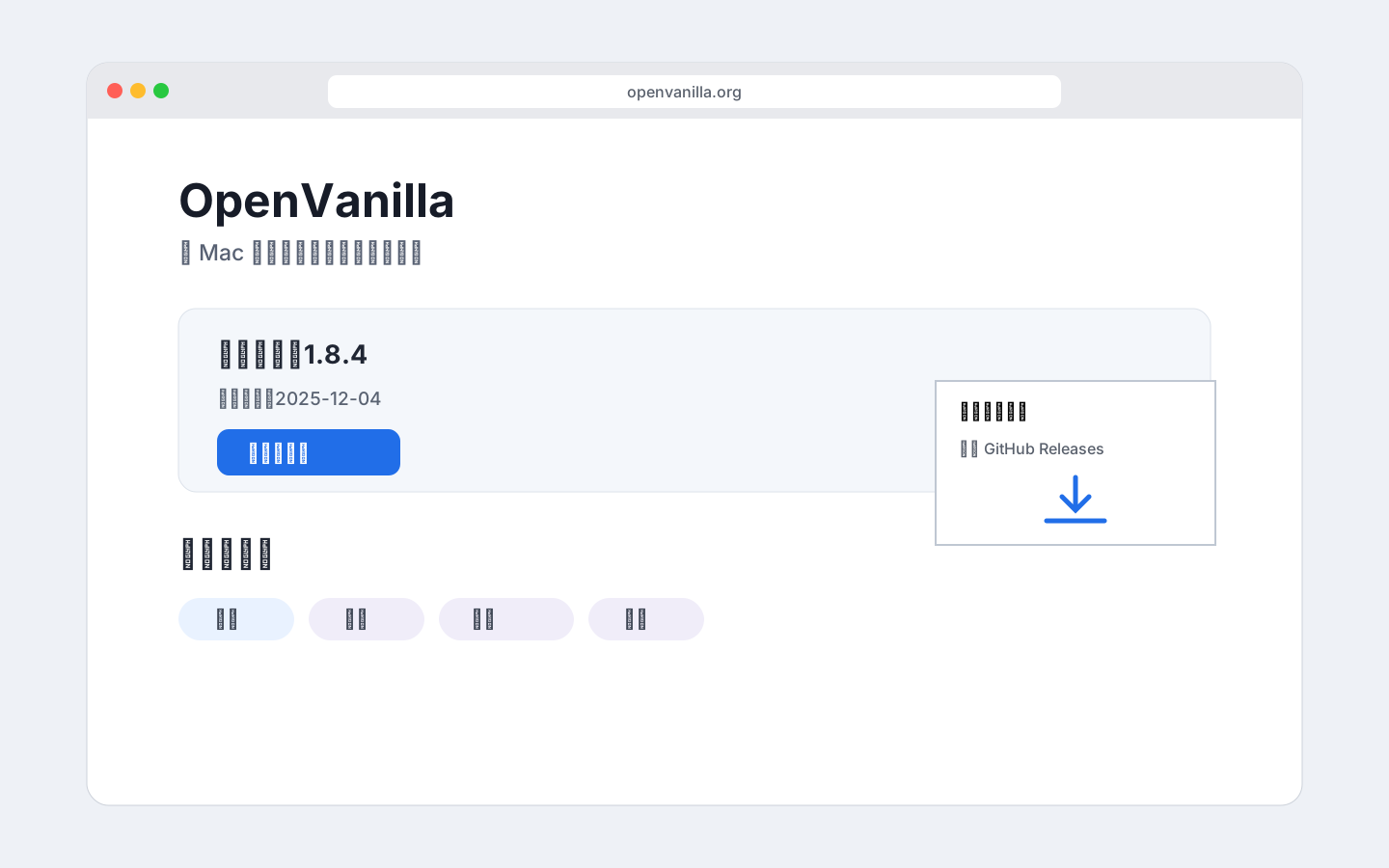
openvanilla.org,再按鍵盤上的Return。網頁打開後,在上方找到「最新版本」。
點藍色的「由此處下載」。連結會前往官方 GitHub Releases 頁面。
在最新版本下方找到「Assets」。如果內容收起來,先點一下
Assets展開。點選名稱以
.pkg結尾的安裝檔。Safari 會把它存進「下載項目」。
建議只從 OpenVanilla 官網或官方 GitHub Releases 下載。輸入法能讀取你打進電腦的文字,來源比一般工具更需要確認。
官網會列出目前版本和檔案雜湊值。想進一步核對下載檔,可以在「終端機」執行:
md5 ~/Downloads/OpenVanilla-*.pkg
輸出的 MD5 應該和官網列出的數值相同。版本更新時數值也會改,請以下載當下的官網資訊為準,不要直接照抄舊文章裡的雜湊值。
如果平常使用 Homebrew,也能用 Cask 安裝:
brew install --cask openvanilla
第一次安裝仍建議走官網流程,比較容易看清楚 macOS 顯示的權限和安全性提示。
步驟二:執行安裝程式
下載完成後,依照下面操作:
看 Safari 視窗右上角,點一下向下箭頭的「下載項目」圖示。
在清單找到剛下載的 OpenVanilla
.pkg,點一下旁邊的放大鏡。Finder 會打開檔案所在位置。在 Finder 裡對安裝檔快速按兩下。
看到「安裝 OpenVanilla」視窗後,按右下角的「繼續」。
如果出現軟體授權畫面,先按「繼續」,再按「同意」。
看到安裝位置時,不用更改磁碟,直接按「繼續」。
按右下角的「安裝」。
Mac 可能要求授權。用 Touch ID 按一下指紋感應器,或輸入平常登入 Mac 的密碼,再按「安裝軟體」。輸入密碼時畫面可能不顯示字元,這是正常的安全設計。
看到「安裝成功」或綠色勾勾後,按「關閉」。
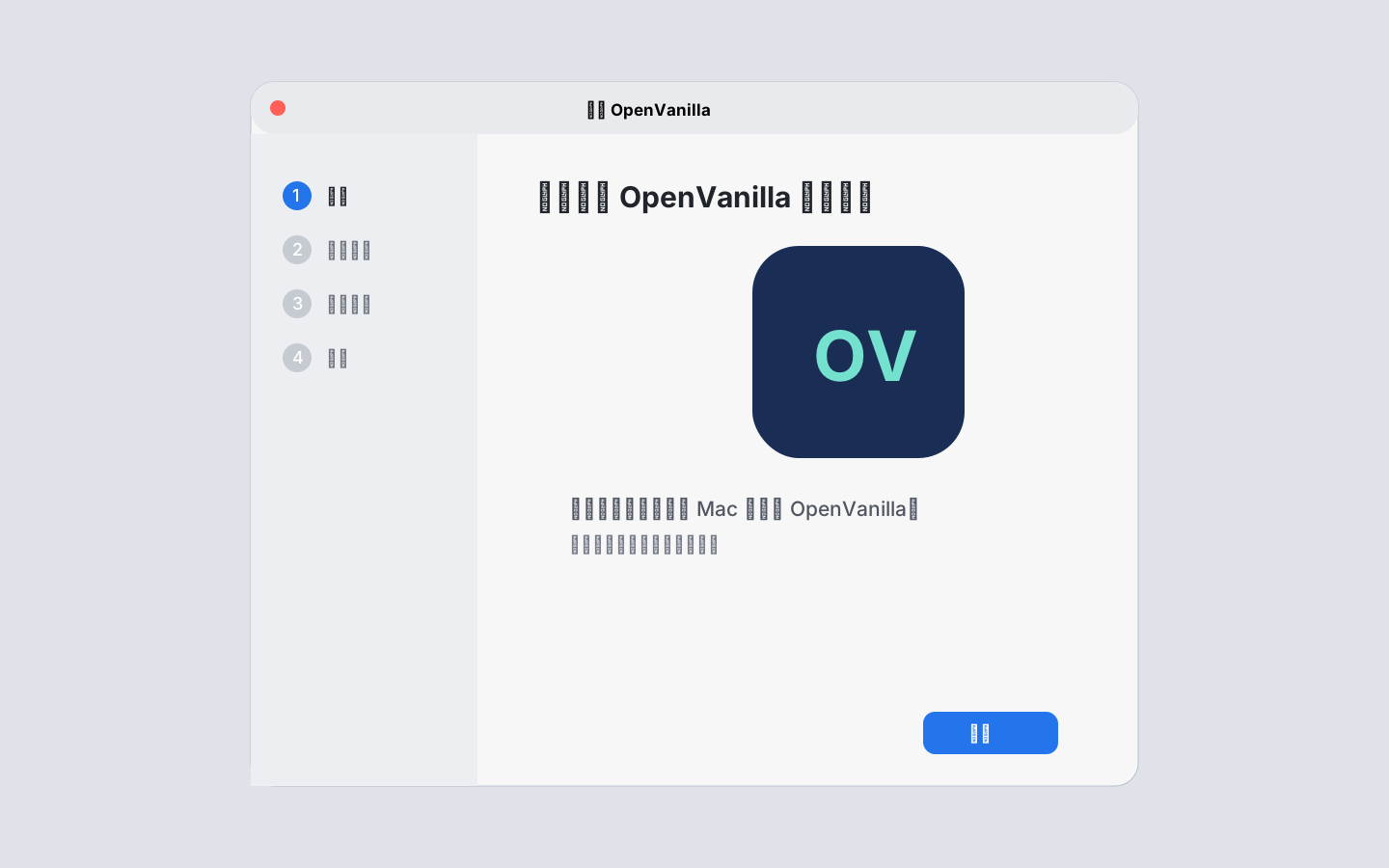
完成後按「關閉」。輸入法屬於系統層級元件,若選單列沒有立刻出現 OpenVanilla,可以先登出 macOS 再登入;仍看不到時再重新開機。
如果 macOS 不讓你打開安裝檔
先確認檔案確實來自官方網站。接著到「系統設定」→「隱私權與安全性」,往下找到被阻擋的 OpenVanilla 安裝程式,再按「仍要打開」。不要為了安裝而永久關閉 Gatekeeper,也不要使用網路上來路不明的指令移除檔案隔離屬性。
步驟三:在 OpenVanilla 啟用大易
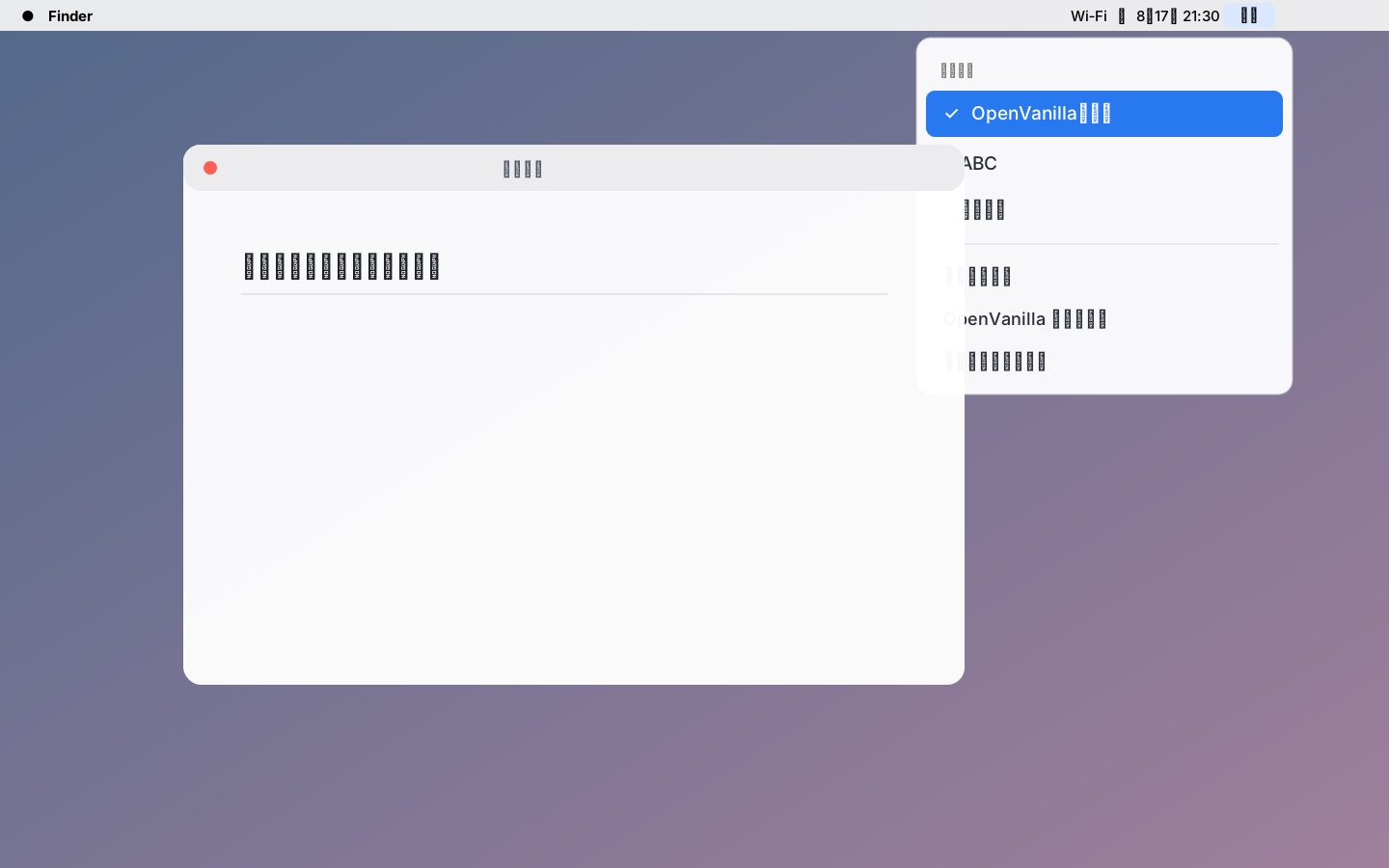
安裝後,先看螢幕最上方右側。Wi‑Fi、電池和時間旁邊會有目前輸入法的圖示,可能顯示 ABC、注、倉,或一個輸入法符號。
點一下這個輸入法圖示。
在展開的選單裡點「OpenVanilla」。
再點一次右上角輸入法圖示。
點「OpenVanilla 偏好設定⋯」。
在左側點「輸入法」。
在右側列表找到「大易」,點一下前面的方框,讓它出現勾勾。
按右下角「完成」或直接關閉視窗。
在輸入法列表找到「大易」,勾選啟用;不使用的倉頡、簡易、行列等項目可以取消,讓選單保持乾淨。
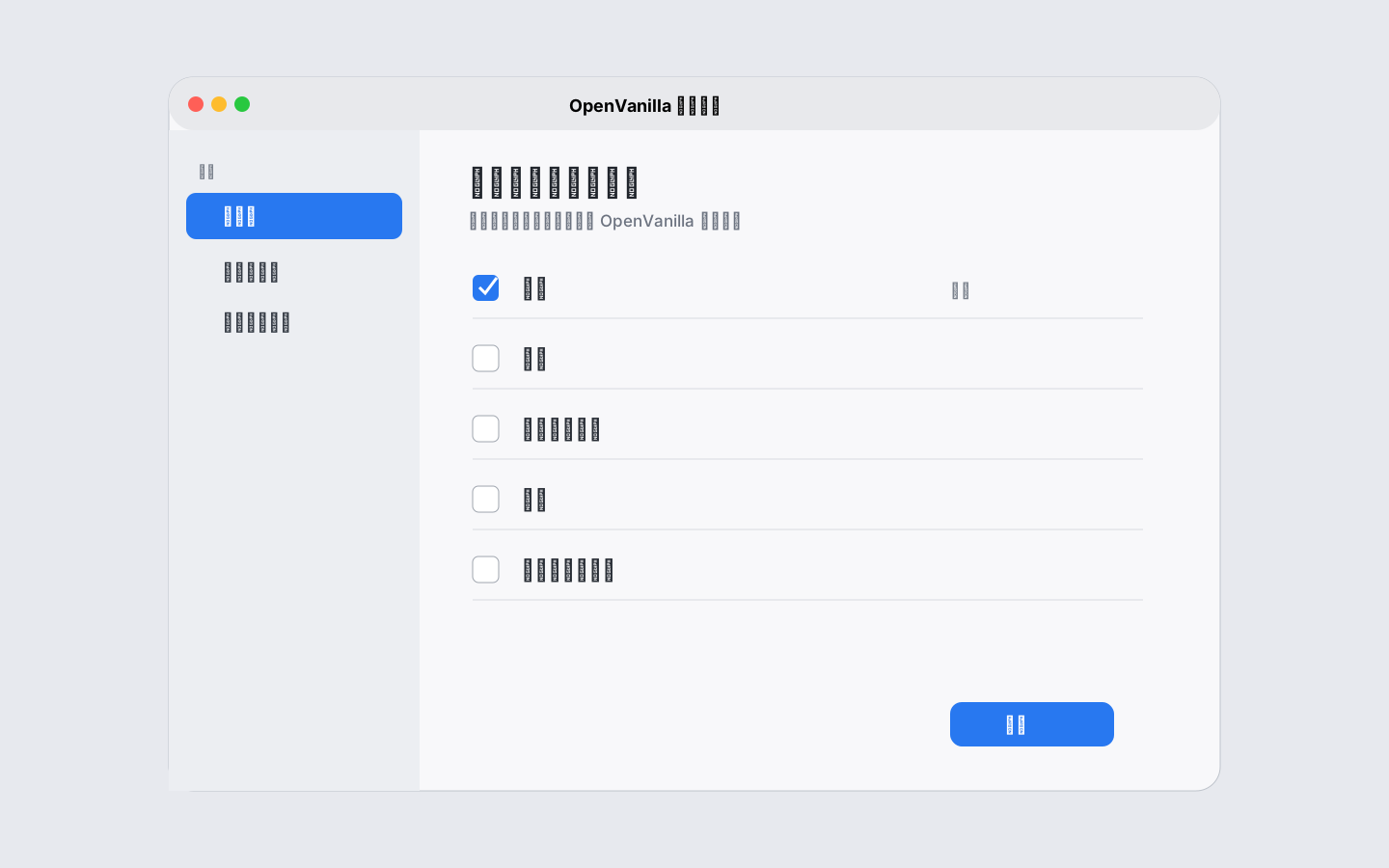
OpenVanilla 官網列出的內建輸入法包含倉頡、簡易(速成)、大易、行列、符號與日文假名、粵拼。大易已經隨套件提供,不需要從其他網站找表格匯入。
步驟四:從 macOS 輸入法選單切換
回到螢幕右上角,按一下輸入法圖示,再選「OpenVanilla:大易」。選取後,右上角通常會顯示「大易」或對應圖示。
如果選單太長,慢慢往下找,不要點「打開鍵盤設定」或「顯示表情符號」。只要找到文字中含有「大易」的那一項,點一下即可。
也可以用鍵盤快速切換。macOS 預設常見的方式有:
按
Control + Space切換上一個輸入方式按
Control + Option + Space切換下一個輸入方式將
Fn或地球鍵設定為「更改輸入方式」
若快速鍵沒有反應,到「系統設定」→「鍵盤」→「鍵盤快速鍵」→「輸入方式」檢查目前設定。
步驟五:實際打字測試
第一次測試可以使用 Mac 內建的「備忘錄」:
點一下 Dock 裡黃白色的「備忘錄」圖示。如果找不到,同時按
Command + Space,輸入「備忘錄」,再按Return。按上方工具列的「新增備忘錄」按鈕。
確認螢幕右上角目前顯示大易。
點一下空白的備忘錄內容區,看到閃爍的直線游標後再開始打字。
輸入熟悉的字根。若出現候選字視窗,按候選字前面的數字完成選字。
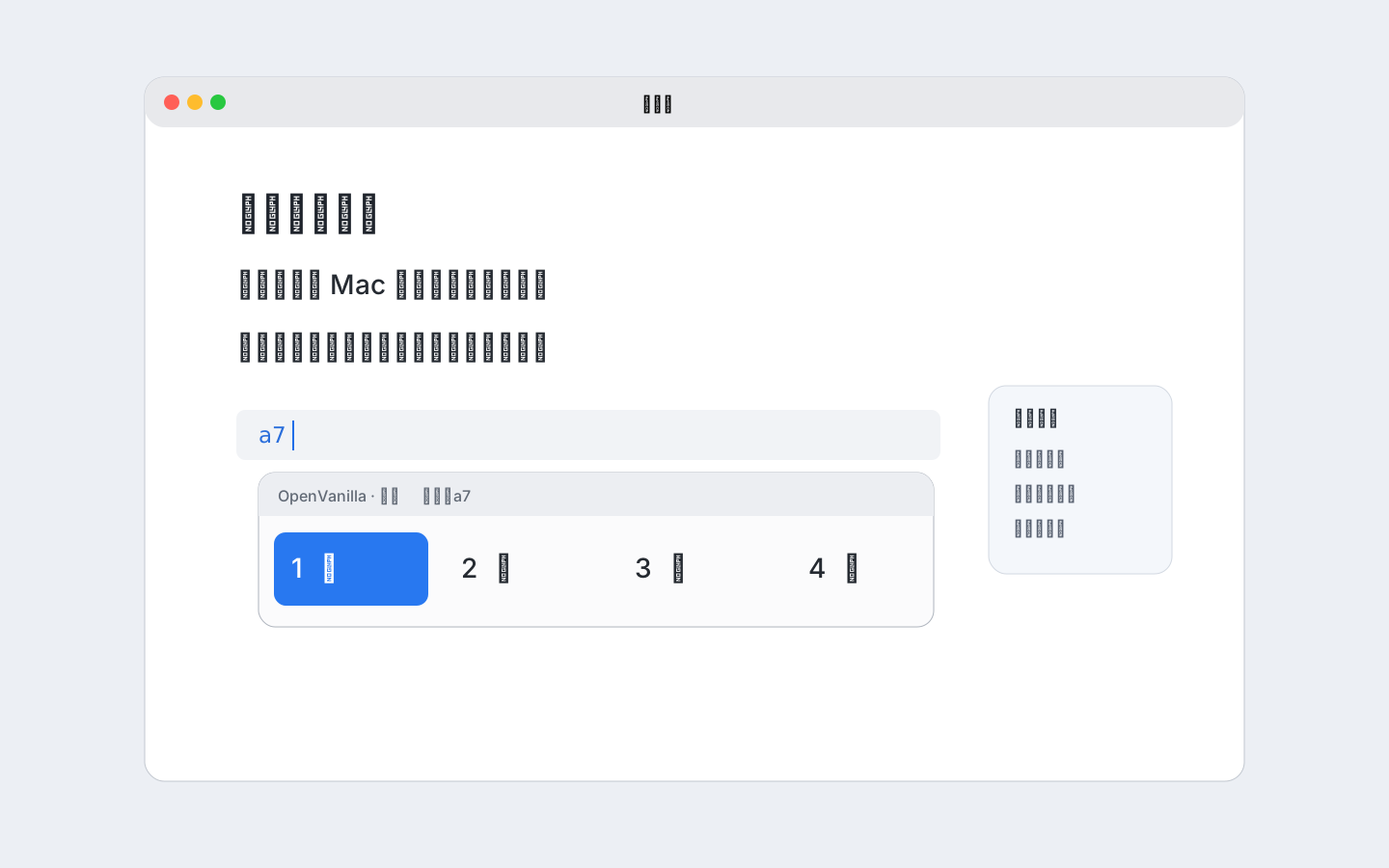
剛從 Windows 換到 Mac 時,最容易感覺不同的通常不是字根,而是選字鍵、空白鍵和候選字方向。這些項目可以到 OpenVanilla 偏好設定裡調整。先用預設值打一小段文字,再依原本習慣修改,比一次改完所有選項容易排查。
安裝後找不到 OpenVanilla
先依序做以下檢查:
點螢幕左上角的蘋果圖示。
點「登出」,登入畫面出現後再輸入密碼登入。
仍然看不到時,點左上角蘋果圖示 →「系統設定」。
在左側往下捲,點「鍵盤」。
在右側找到「文字輸入」,按旁邊的「編輯」。
確認左側輸入方式列表裡有 OpenVanilla。
開啟「在選單列顯示輸入法選單」。
如果 OpenVanilla 在部分 App 可以使用,到了另一些 App 卻變成灰色,官方建議完整移除 OpenVanilla、重新登入,再安裝一次最新版。舊版可能不適用目前的 macOS,不要為了避開問題而刻意安裝 1.0 以前的版本。
大易沒有出現在 OpenVanilla 選單裡
新版 OpenVanilla 會讓使用者勾選要顯示的輸入法。請先打開「OpenVanilla 偏好設定」,確認「大易」已經勾選,再關閉偏好設定並重新打開輸入法選單。
還是沒有的話,可以依序嘗試:
切換到其他輸入法,再切回 OpenVanilla。
登出後重新登入。
到官網確認是否已有新版。
完整移除舊版後,再安裝最新版。
不要同時保留多個年代不同的 OpenVanilla 安裝內容,否則 macOS 可能載入舊元件,畫面卻顯示新版偏好設定。
想移除 OpenVanilla
請先從 OpenVanilla 偏好設定或官方提供的移除方式處理,再登出登入。只把偏好設定 App 拖進垃圾桶,不一定會移除輸入法元件。
移除後若選單列仍留著項目,可到「系統設定」→「鍵盤」→「文字輸入」→「編輯」,選取 OpenVanilla 並按減號移除。
裝好後,我會調整的三個地方
第一個是只保留真的會用到的輸入法,避免每次切換時繞過一長串項目。第二個是確認空白鍵和第一候選字的行為,讓手感接近原本環境。第三個是把 Fn 或地球鍵設為切換輸入方式,單手就能在英文和大易之間切換。
OpenVanilla 解決的是 macOS 沒有內建大易的缺口。安裝本身不複雜,真正影響使用感受的是後面的候選字與按鍵設定;花幾分鐘調好,就能在 Mac 上延續原本的大易輸入習慣。